极致视觉盛宴!《赛博朋克2077》N卡专属画面优化全攻略
《赛博朋克2077》作为一款备受瞩目的科幻冒险游戏,其独特的未来科技风格和丰富的游戏内容吸引了大量玩家,对于使用NVIDIA(N卡)优化画面设置以解锁流畅且高质量的游戏体验至关重要,以下是一份详细的N卡专属画面优化全攻略:
1. 更新显卡驱动程序
确保驱动程序最新:前往NVIDIA官网下载并安装最新版的显卡驱动程序,新版本的驱动程序通常包含性能改进和bug修复,这对于提升游戏体验至关重要。
使用GeForce Experience:如果已安装GeForce Experience,可以通过它来自动检测并安装最新的驱动程序。
2. 游戏内设置
分辨率:将游戏分辨率设置为与你的屏幕分辨率相匹配,以确保最佳的显示效果。
抗锯齿(AA):调整适当的抗锯齿级别可以减少图像边缘的锯齿状现象,但过高的设置可能会降低帧率,建议根据个人需求调整。
材质质量:提高材质质量可以使游戏中的物体表面更加细腻真实,但也会增加显存的使用量和对GPU的负担,需根据硬件配置适当调整。
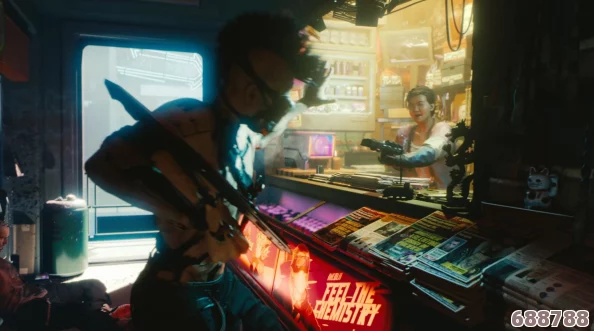
光线追踪:虽然光线追踪技术能带来逼真的光影效果,但对硬件要求极高,如果电脑配置不是非常高端,建议关闭或降低此选项以提升帧率和稳定性。
其他画质选项:关闭或降低对帧数影响较大的画质选项,如局部阴影质量、体积雾/云相关、屏幕空间反射质量和环境光遮蔽等,可以在一定程度上提升游戏流畅度。
3. NVIDIA控制面板设置
图像锐化:在NVIDIA控制面板的“管理3D设置”中,为《赛博朋克2077》开启“图像锐化”(部分老卡可能显示为“Image Sharpening”),并根据个人喜好调整锐化程度,有助于改善因渲染率下降而导致的模糊问题。
DLSS功能:如果使用的是支持DLSS技术的RTX系列显卡,强烈建议在游戏中开启DLSS功能,DLSS通过深度学习算法超采样图像,在保持高分辨率的同时减少计算负担和提升帧率。
4. 其他优化建议
散热:确保电脑散热良好,避免过热导致的性能下降。
硬盘模式:如果是笔记本用户且使用机械硬盘,可以尝试打开游戏中的“缓慢HDD模式”以减少加载素材时的卡顿现象。
系统升级:确保Windows 10系统为最新版本,并开启GPU硬件加速。
内存和CPU:考虑升级内存或更换更高性能的CPU以提高整体系统性能和响应速度。
5. 特定设置示例
个人配置示例:以微星游戏本为例(CPU: I7-7700HQ, 内存: 16G DDR4 2400),在1080P画质下,通过调整画质设置(如关闭体积雾、体积云等),可以在保证画质的同时获得较为流畅的游戏体验(室内约60帧,城市第一人称50帧左右)。
6. 注意事项
驱动版本:务必检查显卡驱动版本是否为针对《赛博朋克2077》优化的版本(如460.79版本)。
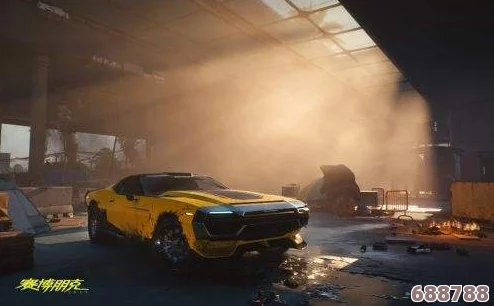
游戏内覆盖:使用GeForce Experience的游戏内覆盖功能(默认快捷键Alt+Z),可以添加滤镜如“使明朗”来进一步提升画面效果。
通过以上步骤,你可以为《赛博朋克2077》打造一场极致的视觉盛宴,享受流畅且高质量的游戏体验。