开启局域网派对!win11网络共享让你的游戏体验如虎添翼
局域网派对的魅力
局域网游戏一直以来都是玩家们热衷的一种娱乐方式。无论是与朋友一起合作完成任务,还是在竞技场上一较高下,局域网都能带来更为紧密和真实的互动体验。在Windows 11中,通过网络共享功能,可以轻松搭建一个属于自己的局域网派对,让你的游戏体验如虎添翼。
Windows 11 网络共享设置
要开启局域网派对,首先需要确保所有参与者都连接到同一个网络。这可以通过Wi-Fi或有线连接实现。接下来,需要进行一些简单的设置,以便让其他设备能够访问主机上的资源。
打开网络和互联网设置
在桌面右下角找到网络图标,点击后选择“网络和互联网设置”。这里你可以查看当前连接状态,并进行相关配置。启用文件和打印机共享
在“高级网络设置”中,你会看到“更多网络适配器选项”,点击进入。在弹出的窗口中右键单击当前使用的网络连接,然后选择“属性”。在此处找到并勾选“文件和打印机共享”,以允许其他用户访问你的计算机资源。创建家庭组(可选)
如果希望更加方便地管理多个设备之间的分享,可以考虑创建家庭组。虽然Windows 10及之后版本不再支持这一功能,但仍然可以手动添加用户账户,实现类似效果。调整防火墙设定
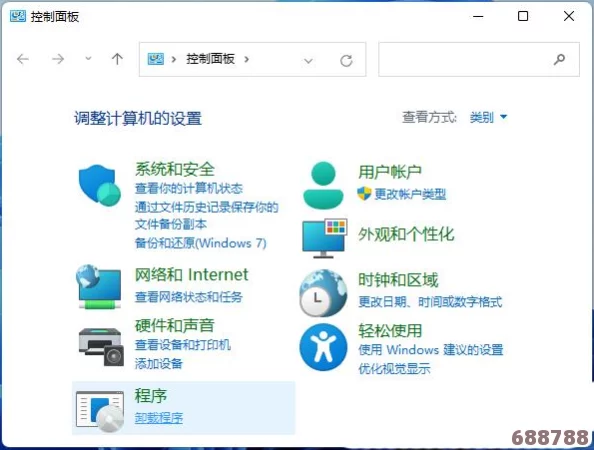
有时防火墙可能会阻止某些应用程序通过本地网络通信。因此,在控制面板中的防火墙部分,将所需程序加入例外列表,以确保它们能够正常运行而不被拦截。确认IP地址分配
确保每台电脑都有唯一且有效的IP地址,这样才能顺利建立联系。在命令提示符输入ipconfig即可查看本机IP信息。如果出现冲突,请重新启动路由器或者手动分配静态IP地址给各个设备。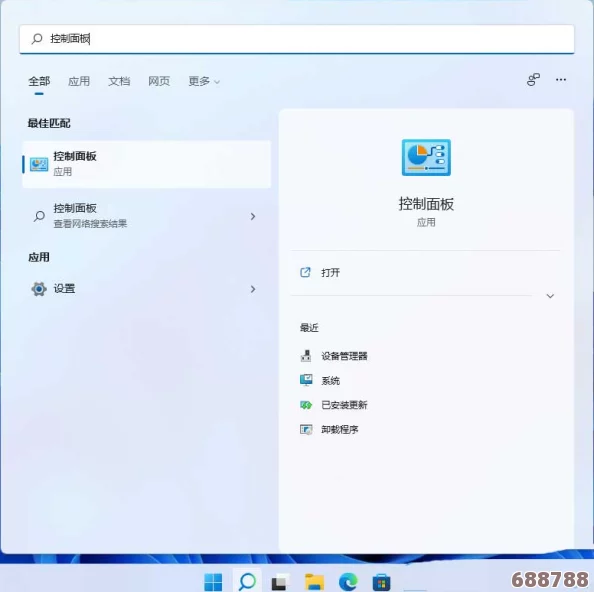
游戏推荐:适合局域网玩的经典之作
当成功搭建好局域网环境后,就该挑选几款适合多人联机游玩的游戏了。有许多经典作品非常适合这种模式,不妨试试以下几款:
《Minecraft》 一直以来备受欢迎,这款沙盒类游戏不仅提供了无限创造空间,还支持多人在线协作建设世界。只需在服务器上开启LAN模式,即可邀请好友共同探索、建筑与生存。
《Counter-Strike: Global Offensive (CS:GO)》 对于喜欢射击类游戏的人来说,《CS:GO》绝对是不容错过的一款。当你与朋友组成战队,共同面对敌人时,那种默契感将大幅提升胜率,也让比赛变得更加刺激。
《Left 4 Dead 2》 想要享受恐怖氛围同时又想团队合作?这款僵尸题材射击游戏正好满足需求。不仅画面精美,而且玩法丰富,是聚会时消磨时间的不二之选。
《Age of Empires II: Definitive Edition》 喜欢策略类玩法的人一定不能错过这部经典历史模拟战略游戏。通过构建文明、发展经济,与朋友展开激烈竞争,无疑是一种极具挑战性的乐趣所在。
这些只是众多优秀作品中的一小部分,根据个人喜好还可以尝试更多不同类型的小游戏,为你的聚会增添色彩!
提升联网稳定性的小技巧
为了保证良好的联机体验,有几个小技巧值得注意:
使用有线连接:如果条件允许,用以太网线直接将电脑连入路由器,相比无线信号,更加稳定可靠。这对于要求低延迟、高速传输的数据尤为重要,比如FPS类或实时策略型手游。
限制后台应用:关闭那些占用大量带宽的软件,如视频流媒体服务等,以免影响到正在进行中的游戏下载速度或延迟表现。同时也建议提前下载更新包,以减少临场卡顿现象发生概率。
定期重启路由器:长时间未重启可能导致性能下降,因此定期重启路由器能帮助清理缓存,提高整体速度。此外,如果发现频繁掉线问题,也应及时检查硬件状况以及线路是否存在故障情况。
调整QoS(服务质量):若家里有多个终端同时使用宽带,可考虑在路由器内调整QoS设定,将优先级给予玩游戏所需设备,从而保障其获得足够带宽供给,使得整个过程尽量流畅无阻碍。
常见问题解答
如何解决无法互相识别的问题?
如果两台电脑无法互相识别,很可能是由于防火墙限制或者没有正确配置工作组名称造成的。请检查双方计算机是否位于同一工作组,并确保已开放必要端口。另外,再次确认文件及打印机会否被禁用也是很重要的一步。如果依旧存在问题,可以尝试暂时关闭防火墙,看是否有所改善;但务必记住,在测试完毕后,要重新开启保护措施以避免安全隐患产生。
为什么我的Ping值总是偏高?
Ping值偏高通常意味着数据包传输过程中遇到了瓶颈。这可能源自于多方面因素,包括但不限于距离远、信号干扰、背景活动等。如前文提到,通过优化物理链接(例如采用有线),降低周边电子产品干扰,以及合理安排其它软件使用,都能显著改善这个问题。同时监测一下当地ISP提供商是否存在故障,也是排查原因之一。
我如何知道我的上传/下载速度是多少?
了解自己实际上传/下载速度的方法很多,其中最常见的是利用测速网站,例如Speedtest.net等工具,只需简单操作就能获取准确数值。此外,一些系统自带工具也可用于检测具体参数。例如,在Windows系统中打开任务管理器->性能标签页->Ethernet/Wi-Fi界面,即可观察实时数据流量变化情况。不过请注意,由于各种因素影响,此结果仅供参考,不代表固定水平。