解决DirectX 3D不可用问题,轻松恢复游戏与图形性能!
当遇到DirectX 3D(通常称为Direct3D)不可用的问题时,这可能会严重影响游戏和图形应用程序的性能,为了轻松恢复这些性能,你可以尝试以下一系列解决步骤:
1. 更新显卡驱动
检查并更新:确保你的显卡驱动是最新版本,你可以通过以下步骤进行更新:
1. 打开“设备管理器”。
2. 展开“显示适配器”部分。
3. 右键点击你的显卡设备,选择“更新驱动程序”。
4. 选择“自动搜索更新的驱动程序软件”,并按照提示完成更新。
访问官网:如果自动搜索没有找到更新,你可以访问显卡制造商的官方网站,下载并安装最新的驱动程序。
2. 检查并更新DirectX

运行dxdiag:按下Win + R键,输入“dxdiag”并按Enter键,在打开的DirectX诊断工具中,检查“系统”选项卡下的DirectX版本信息。
更新DirectX:如果发现DirectX不是最新版本,你可以从微软官网下载并安装最新版本的DirectX。
3. 重新安装DirectX
通过控制面板:在Windows的控制面板中,找到“程序和功能”,然后找到DirectX相关的条目,选择“卸载”后重新从官网下载并安装。
使用修复工具:你也可以使用如CCleaner等第三方软件中的DirectX修复工具来修复或重新安装DirectX组件。
4. 检查硬件兼容性
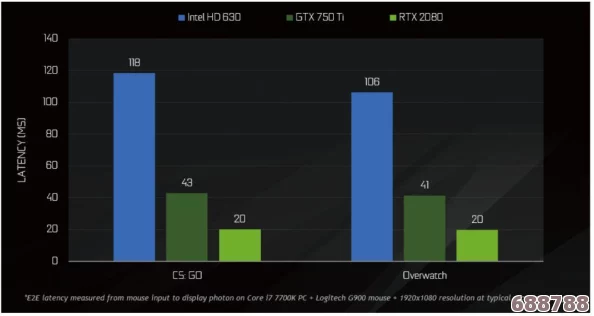
查看显卡规格:确保你的显卡支持Direct3D功能,并且与你的操作系统兼容,一些较旧的或低性能的显卡可能不支持最新的Direct3D功能。
考虑升级:如果硬件不兼容,你可能需要考虑升级你的显卡或整个系统。
5. 检查应用程序设置
图形设置:如果是特定应用程序出现Direct3D功能不可用的问题,检查该应用程序的图形设置,确保它们正确配置并启用了Direct3D加速。
6. 检查系统中的冲突
禁用或卸载软件:有时,其他安装在系统中的软件可能会与Direct3D发生冲突,尝试禁用或卸载可能引起冲突的软件,然后重新测试Direct3D功能。
7. 运行Windows更新
获取最新补丁:确保你的操作系统是最新的,运行Windows更新以获取最新的修补程序和更新,这有助于解决与Direct3D相关的兼容性问题。
8. 寻求专业帮助
联系技术支持:如果以上方法都无法解决问题,你可以考虑联系显卡制造商的技术支持团队或寻求专业技术人员的帮助。
通过遵循上述步骤,你应该能够解决DirectX 3D不可用的问题,并恢复游戏和图形应用程序的性能,如果问题仍然存在,可能需要更深入地调查具体的错误信息或考虑硬件故障的可能性。