解决DirectX模块无法运行问题,恢复流畅游戏体验的实用指南!
解决DirectX模块无法运行问题,以恢复流畅游戏体验的实用指南如下:
确认DirectX版本与更新
1、检查DirectX版本:
- 按下Windows键+R键打开“运行”对话框,输入“dxdiag”并按回车键,打开DirectX诊断工具。
- 在“系统”或“显示”标签页中,查看已安装的DirectX版本信息。
2、更新DirectX:
- 如果发现DirectX版本过旧,应访问Microsoft官方网站下载并安装最新版本的DirectX。
- 确保下载来源可靠,避免从非官方渠道下载,以防安装恶意软件。
更新显卡驱动程序
1、访问显卡制造商官网:
- 访问你的显卡制造商(如NVIDIA、AMD或Intel)的官方网站。
- 在支持或下载页面,输入你的显卡型号,查找并下载最新的驱动程序。
2、安装驱动程序:
- 下载完成后,按照安装向导的指示安装驱动程序。
- 重启计算机以确保驱动程序正确加载。
检查系统兼容性
- 确保你的操作系统与游戏或DirectX版本兼容,有时,较老的游戏可能在最新版本的操作系统上运行不稳定。
优化游戏设置
1、降低图形质量:
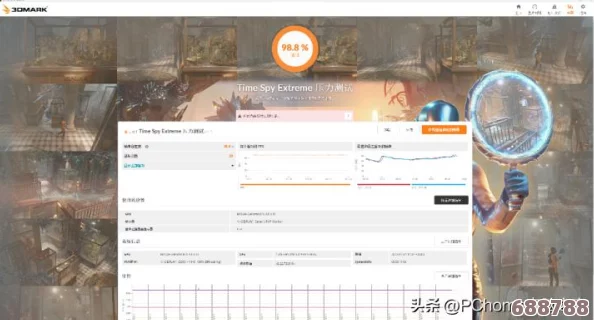
- 在游戏设置中,尝试降低图形质量、分辨率或关闭一些高级图形选项,如抗锯齿、阴影等。
2、关闭不必要的后台程序:
- 使用任务管理器结束非游戏相关的后台进程,以释放CPU和内存资源。
使用专业工具修复
- 可以考虑使用如“星空运行库修复大师”等专业工具来自动检测并修复DirectX相关问题,这些工具通常能够解决因DLL文件缺失或错误导致的问题。
其他建议
1、以管理员身份运行游戏:
- 尝试以管理员身份运行游戏或安装程序,以解决权限不足导致的问题。
2、清理电脑:
- 定期清理电脑内部的灰尘和垃圾文件,保持电脑的最佳状态。
3、检查硬件温度:
- 使用硬件监控工具检查CPU和显卡的温度,确保它们没有过热。
4、考虑硬件升级:
- 如果游戏需求超出了你的硬件配置,考虑升级显卡、增加内存条或更换更高性能的CPU。
通过以上步骤,你应该能够解决DirectX模块无法运行的问题,并恢复流畅的游戏体验,如果问题仍然存在,建议联系游戏的技术支持或寻求专业的计算机维修服务。