深度解析Apex英雄N卡极致优化技巧,启动加速与设置秘籍大放送!
深度解析Apex英雄N卡极致优化技巧,启动加速与设置秘籍主要包括以下几个方面:
N卡基础设置优化
1、NVIDIA控制面板设置
- 打开NVIDIA控制面板,选择“管理3D设置”。
- 在“程序设置”中,手动添加Apex英雄(apex.exe)。
- 设置为“高性能NVIDIA处理器”作为首选图形处理器,确保游戏使用独立显卡运行。
2、具体优化参数
锐化:开启NVIDIA控制面板中的锐化功能,设置值建议在0.4~0.5之间,这可以显著提升游戏画面的清晰度,同时略微降低帧数。
抗锯齿:游戏内抗锯齿可以关闭,同时在NVIDIA控制面板中开启多帧采样AA和平滑处理,以减少锯齿现象,同时保持较好的画质。
纹理过滤:纹理过滤负LOD偏移可以锁定,以优化纹理加载和显示。
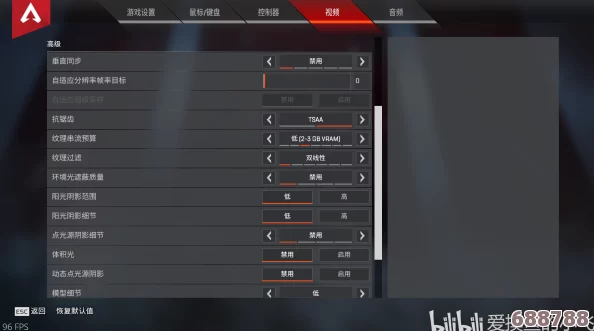
游戏内设置优化
1、分辨率与画面比例
- 尝试使用16:10的分辨率,如1728x1080或1823x1080,这些分辨率可以在略微拉大模型的同时提高帧数,提升竞技体验。
- 根据个人喜好和显示器性能调整游戏内的其他画质设置,如纹理质量、阴影质量等。
2、videoconfig.txt文件修改
- 找到Apex英雄的游戏配置文件(videoconfig.txt),通常位于C:\Users\用户名\Saved Games\Respawn\Apex\local目录下。
- 修改该文件中的设置可以进一步优化游戏性能,如去除地图阴影、调整亮度等,但请注意,修改前最好备份原文件,以防万一。
电源与硬件加速设置
1、电源设置
- 在Windows系统中,可以通过PowerShell命令开启“卓越性能”模式,为游戏提供更充足的电源供应。
- 确保电脑在玩游戏时处于高性能模式,避免电源管理策略导致的性能下降。
2、硬件加速
- 在Windows设置中搜索图形设置,打开硬件加速并添加Apex英雄的执行文件(r5apex.exe),以提高图形处理效率。
其他优化技巧
1、散热管理
- 对于笔记本电脑用户来说,散热尤为重要,可以使用散热底座或风扇等辅助散热设备,确保游戏过程中CPU和GPU的温度不会过高导致降频。
2、关闭不必要的后台程序
- 在玩游戏前,关闭不必要的后台程序和服务,以释放系统资源,提高游戏运行的流畅度。
3、更新驱动程序
- 定期检查并更新NVIDIA显卡驱动程序和Windows系统更新,以确保游戏能够充分利用最新的硬件优化和性能改进。
通过合理的N卡设置、游戏内优化、电源与硬件加速设置以及其他优化技巧的综合运用,可以显著提升Apex英雄的游戏性能和体验,但请注意,不同的硬件配置和个人喜好可能需要不同的优化方案,因此建议根据自己的实际情况进行调整。