解决DirectX致命错误:实用指南助你快速恢复游戏与多媒体体验!
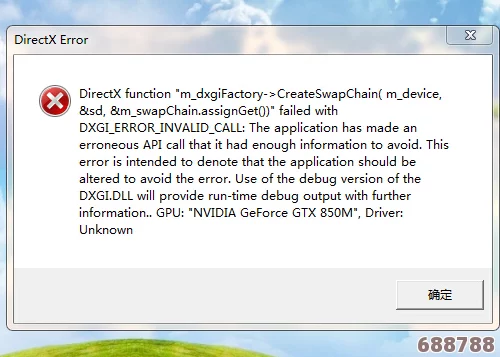
当遇到DirectX致命错误时,这可能会严重影响您的游戏与多媒体体验,以下是一份实用指南,帮助您快速恢复并解决问题:
确认错误原因
DirectX致命错误可能由多种原因引起,包括但不限于:
DirectX组件损坏或缺失。
显卡驱动程序过时或损坏。
系统文件损坏。
游戏文件损坏或不完整。
DirectX版本不兼容。
更新或修复DirectX
1、访问微软官方网站:访问微软官方网站下载最新版本的DirectX安装程序,确保下载的是官方版本,以避免潜在的安全风险。
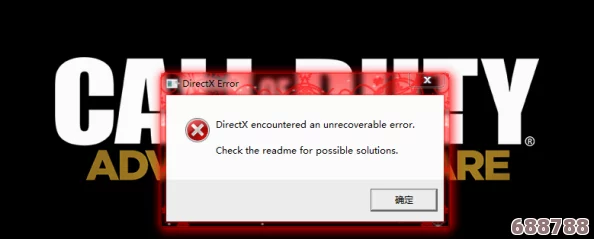
2、安装DirectX:下载完成后,运行安装程序并按照提示完成安装,这将确保您的系统上安装了最新版本的DirectX。
3、使用DirectX修复工具:如果安装最新版本后问题依旧,可以尝试使用DirectX修复工具,这类工具能够自动检测并修复DirectX组件中的错误和缺失文件,您可以从官方网站或可靠的第三方软件平台下载这些工具,并按照提示进行操作。
更新显卡驱动程序
1、确定显卡型号:您需要确定自己的显卡型号,这通常可以在设备管理器中找到。
2、访问显卡制造商官网:前往显卡制造商的官方网站,如NVIDIA、AMD或Intel,下载并安装最新的显卡驱动程序。
3、安装驱动程序:下载完成后,按照提示安装驱动程序,安装过程中,请确保选择正确的操作系统版本和显卡型号。
验证游戏文件完整性
如果您是通过游戏平台(如Steam)下载的游戏,可以在平台中验证游戏文件的完整性,这将自动检查并修复损坏或缺失的游戏文件。
运行系统文件检查器
按下“Win + X”键,选择“Windows PowerShell(管理员)”,在命令提示符窗口中输入“sfc /scannow”命令,然后按回车键,系统将自动检查和修复损坏的系统文件。
优化系统性能
1、关闭不必要的后台程序:使用任务管理器结束可能占用大量资源或与游戏冲突的后台程序。
2、清理系统垃圾:使用系统自带的磁盘清理工具或第三方清理软件清理系统中的垃圾文件和临时文件。
3、检查硬件问题:如果以上步骤均无法解决问题,可能需要检查硬件是否存在故障,如内存故障、硬盘坏道等。
预防措施
为了避免DirectX问题的再次发生,您可以采取以下预防措施:
定期更新Windows系统和驱动程序。
避免使用非官方或未经授权的第三方软件修改系统文件。
在安装或卸载游戏时,确保按照官方指南进行操作。
定期对系统进行病毒和恶意软件的扫描和清理。
通过以上步骤,您应该能够解决DirectX致命错误并恢复您的游戏与多媒体体验,如果问题仍然存在,请考虑联系技术支持以获取进一步的帮助。