解决CSGO启动难题:VAC无法验证游戏会话的实用指南
针对CSGO启动难题中“VAC无法验证游戏会话”的问题,以下是一份实用的解决指南,这个问题通常是由于游戏环境异常、网络问题、软件冲突或账号问题等多种因素导致的,以下是一些具体的解决步骤:
1. 检查网络连接
确保网络连接正常:检查你的网络连接是否稳定,尝试重启路由器和调制解调器。
检查网络设置:确保没有防火墙或路由器设置阻止CSGO或Steam的通信。
2. 重启游戏和Steam
退出并重启:首先尝试完全退出CSGO和Steam,然后重新启动它们,有时候简单的重启可以解决临时的软件冲突或网络问题。
3. 验证游戏完整性
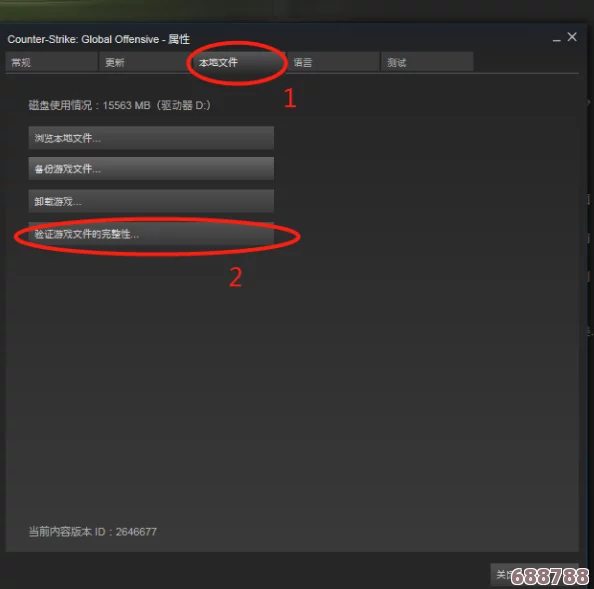
通过Steam验证:在Steam库中右键点击CSGO,选择“属性”,然后在“本地文件”选项卡中点击“验证游戏文件的完整性”,这将检查并修复任何损坏或缺失的游戏文件。
4. 关闭冲突软件
检查并关闭:关闭可能与VAC冲突的软件,如杀毒软件、网络加速器、修改器等,这些软件可能会干扰VAC的正常工作。
5. 清理系统缓存和修复系统文件
运行系统命令:以管理员身份打开命令提示符,输入netsh winsock reset和sfc /scannow命令来重置网络设置和修复系统文件。
6. 检查并更新游戏及系统
确保游戏和系统更新:检查CSGO和Steam是否有更新,同时确保你的操作系统也是最新版本。
7. 重新安装游戏
彻底卸载后重装:如果以上方法都不能解决问题,尝试卸载CSGO并重新安装,这可以解决由损坏的安装文件引起的问题。
8. 检查账号状态
登录Steam账号:确保你的Steam账号没有异常,如被盗或被封禁,如果账号有问题,需要联系Steam客服解决。
9. 等待官方修复
关注官方动态:有时候VAC无法验证游戏会话的问题可能是由官方服务器问题引起的,在这种情况下,你需要耐心等待官方修复。
10. 寻求社区帮助
访问游戏论坛:如果以上方法都不能解决问题,你可以访问CSGO的官方论坛或社区,寻求其他玩家的帮助和建议。
通过以上步骤,你应该能够解决CSGO中“VAC无法验证游戏会话”的问题,如果问题仍然存在,建议联系Steam客服或游戏开发商以获取更专业的帮助。