Steam头像换新颜!轻松几步掌握更换Steam个人头像技巧
更换Steam个人头像是一个简单而个性化的操作,只需遵循以下几步即可轻松完成:
登录Steam账户
确保你已经成功登录到你的Steam账户,你可以通过打开Steam客户端或访问Steam官方网站,并输入你的用户名和密码进行登录。
进入个人资料页面
登录后,将鼠标悬停在界面右上角的用户名上,会弹出一个下拉菜单,菜单中,选择“查看个人资料”或“个人资料”选项(具体名称可能因Steam版本或语言设置而异),进入你的Steam个人资料页面。
编辑个人资料
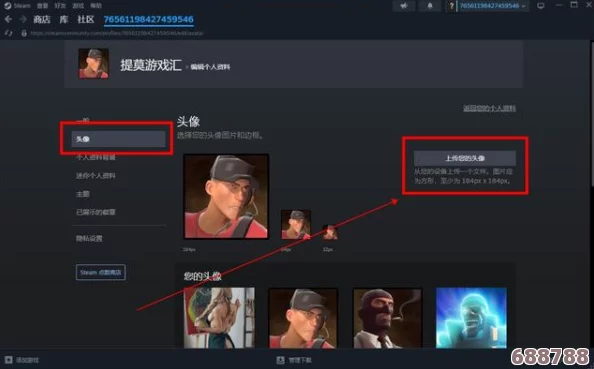
在个人资料页面,你会看到当前设置的头像、昵称以及其他个人信息,为了更换头像,你需要点击页面右侧的“编辑个人资料”按钮(或类似名称的按钮),这将带你进入个人资料编辑界面。
选择或上传新头像
在编辑个人资料界面中,找到与头像相关的选项,你会看到一个“选择文件”或“上传头像”的按钮,点击它,这时,你可以从本地计算机中选择一个图片文件作为新的头像,Steam支持多种图片格式,但建议使用尺寸适中、清晰度高的图片以获得最佳效果。
如果你希望从Steam的头像库中选择一个现成的头像,也可以点击“浏览Steam头像库”等选项进行挑选,Steam头像库提供了丰富的头像选择,你可以根据自己的喜好进行挑选。
调整头像(可选)
在选择或上传完头像后,你还可以对它进行一些调整,Steam提供了简单的编辑工具,如裁剪、旋转和缩放等,以确保你的头像看起来完美无瑕,你可以根据自己的需求进行调整,直到满意为止。
保存更改
当你对你的头像满意并且准备好应用更改时,点击“保存更改”或类似名称的按钮,系统会自动更新你的头像,并在Steam社区和游戏中显示新的头像。
注意事项
确保所选图片符合Steam的社区准则和版权要求,避免使用侵权或不当内容。
头像图片的尺寸和比例可能会影响其在Steam平台上的显示效果,建议提前调整至合适的大小和比例。
如果遇到网络延迟导致Steam无法及时更新你的新头像的情况,可以尝试重启Steam客户端或使用加速器加速Steam来解决问题。
通过以上步骤,你就可以轻松更换Steam个人头像了,记得选择一个与你的游戏兴趣和个性相符的头像,让你在Steam上脱颖而出!