解决DirectX Runtime错误的实用指南与技巧
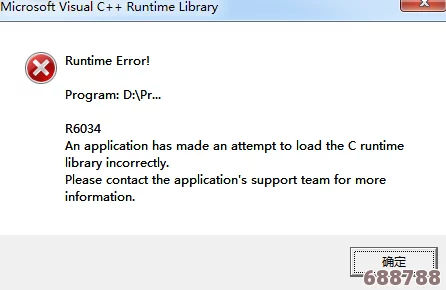
解决DirectX Runtime错误的实用指南与技巧主要包括以下几个方面:
更新DirectX
访问微软官方网站:下载并安装最新的DirectX版本,虽然DirectX通常作为Windows更新的一部分自动更新,但在某些情况下,手动检查并安装最新版本可能是必要的。
注意:直接安装单独的DirectX版本并不总是推荐的做法,因为DirectX的更新通常通过Windows Update进行,但在某些特定情况下,如遇到严重错误时,手动下载并安装最新版本可能有助于解决问题。
系统更新
检查Windows更新:确保操作系统是最新的,包括所有的更新和补丁,Windows更新通常会包含DirectX的更新,以及可能解决其他潜在问题的系统级修复。
显卡驱动更新
访问显卡制造商网站:如NVIDIA、AMD或Intel,下载并安装最新的显卡驱动程序,过时或损坏的图形卡驱动程序可能会导致DirectX问题。
使用修复工具
DirectX修复工具:这类工具可以自动检测并修复可能损坏的DirectX相关DLL文件,下载并运行DirectX修复工具,让它自动扫描并修复问题。
DLL修复工具:同样可以检测并修复系统中损坏的DLL文件,包括与DirectX相关的文件。
验证游戏或应用程序文件
如果是运行游戏时遇到错误:尝试验证游戏文件的完整性,许多游戏平台(如Steam、Origin)提供了验证功能,可以检查并修复缺失或损坏的文件。
禁用多余程序
关闭后台不必要的程序和服务:它们可能与DirectX冲突,通过任务管理器结束非关键进程,以减少潜在的冲突和资源占用。
安全模式检查
尝试在安全模式下启动电脑:如果问题持续存在,尝试在安全模式下启动电脑,看是否还会出现同样的错误,这有助于确定问题是否由第三方软件引起。
系统还原
使用系统还原功能:如果之前创建了系统还原点,并且确定DirectX错误是在某个特定时间点之后出现的,可以尝试使用系统还原功能将系统恢复到那个状态。
重新安装DirectX
作为最后手段:如果以上方法都无法解决问题,可以尝试完全卸载当前的DirectX,并从微软官方网站下载DirectX End-User Runtime WebInstaller重新安装。
使用系统文件检查工具
打开命令提示符(以管理员身份运行):输入sfc /scannow命令,然后按Enter键,这个过程会扫描并修复任何损坏的系统文件,包括DirectX组件。
通过以上步骤,大多数DirectX Runtime错误应该能够得到解决,如果问题仍然存在,可能需要考虑更深入的故障排除或寻求专业技术支持。