《我的世界》创意玩法:巧用命令方块,个性化屏幕显示炫酷文字!
在《我的世界》中,利用命令方块实现个性化屏幕显示炫酷文字是一种既有趣又富有创意的玩法,以下是一些详细的步骤和技巧,帮助你实现这一目标:
获取命令方块
你需要获得命令方块,这可以通过在聊天栏中输入指令来完成,具体指令如下:
/give @s minecraft:command_block
这里@s代表当前玩家,你也可以将@s替换为其他玩家的ID,以将命令方块给予该玩家,输入指令后,按Enter执行,即可获得命令方块。
设置命令方块
1、放置命令方块:将获得的命令方块放置在地面上或你希望它工作的任何位置。
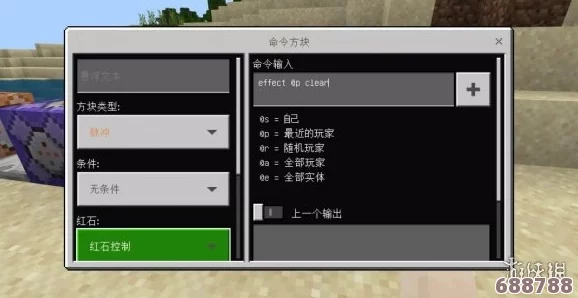
2、输入指令:右键点击命令方块,打开其GUI(图形用户界面),在“命令”输入框中输入你想要的指令,为了在屏幕上显示文字,你可以使用/title指令。
要在屏幕上显示“欢迎来到我的世界!”这句话,你可以输入:
```
/title @a title {"text":"欢迎来到我的世界!","color":"blue"}
```
这里@a代表所有玩家,title,{"text":"欢迎来到我的世界!","color":"blue"}是一个JSON文本组件,用于定义要显示的文字内容和颜色,注意,颜色代码是可选的,如果不指定颜色,则默认为白色。
3、设置激活方式:命令方块有多种激活方式,包括红石信号、按钮、拉杆等,你可以根据自己的需要选择合适的激活方式,你可以在命令方块旁边放置一个按钮,并连接到命令方块上,这样当你点击按钮时,命令方块就会执行其内部的指令。
个性化与炫酷效果
1、颜色与格式:利用JSON文本组件,你可以为文字设置不同的颜色、加粗、斜体、下划线等效果,通过调整这些参数,你可以创造出更加个性化和炫酷的文字显示效果。
2、动态效果:结合红石电路和命令方块链,你可以实现文字的动态显示效果,你可以设置一系列命令方块,每个方块都显示不同的文字,并通过红石电路控制它们的激活顺序和时间间隔,从而创造出滚动字幕或闪烁文字等效果。
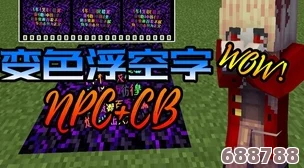
3、与游戏场景结合:将个性化屏幕显示与游戏场景相结合,可以创造出更加沉浸式的游戏体验,在玩家进入某个特定区域时显示欢迎信息,或者在完成某个任务后显示奖励提示等。
注意事项
- 确保你的游戏版本支持命令方块和/title指令。
- 在设置命令方块时,注意其激活方式和执行条件,以避免不必要的干扰或错误。
- 合理利用JSON文本组件的功能,可以创造出更加丰富多彩的文字显示效果。
通过以上步骤和技巧,你可以在《我的世界》中利用命令方块实现个性化屏幕显示炫酷文字的效果,为你的游戏体验增添更多乐趣和创意。