《三国志13》Win10系统下中文名字完美输入技巧深度解析攻略
在《三国志13》游戏中,Win10系统下输入中文名字可能会遇到一些问题,但有多种方法可以尝试解决,以下是一些深度解析的攻略和技巧:
方法一:使用Locale Emulator或Microsoft AppLocale
1、下载并安装Locale Emulator(对于Win10用户):
- Locale Emulator(LE)是一个可以在非原生语言环境下运行程序的工具。
- 下载并安装Locale Emulator后,在LEGUI.exe中设置繁体中文语言环境。
2、运行游戏:
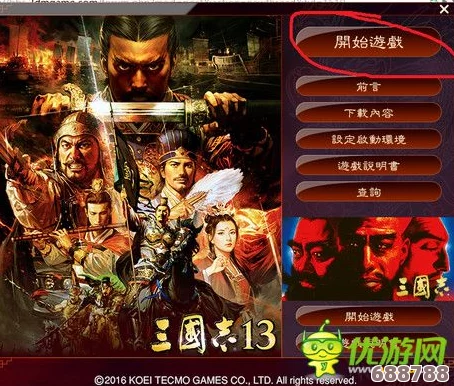
- 使用Locale Emulator运行《三国志13》游戏。
3、在游戏中输入中文:
- 在创建武将或角色时,选择名字输入框。
- 切换输入法到繁体中文(BIG5码)。
- 输入中文名字。
方法二:使用特定输入法设置
1、下载并安装搜狗输入法(或其他支持大五码输入的输入法):
- 搜狗输入法等输入法通常支持多种编码输入,包括BIG5码。
2、设置大五码快捷键:
- 在搜狗输入法的设置页面,找到属性设置。
- 点击按键设置,找到大五码快捷键(如Ctrl+Shift+W)。
- 勾选并应用设置。
3、在游戏中输入中文:
- 切换到搜狗输入法。
- 在游戏内名字输入框中,按Ctrl+Shift+W切换到大五码输入模式。
- 输入中文名字的拼音,并按空格选择正确的字。
- 注意:有时需要将鼠标指针移动到窗口外,游戏内才会自动输入并显示中文字。
方法三:使用GB转BIG5转换工具
1、在线搜索GB转BIG5转换工具:
- 在网上找到GB转BIG5的在线转换工具。
2、输入并转换名字:
- 在转换工具的输入框中输入想要的中文名字。
- 点击转换按钮,将转换后的BIG5码复制。
3、在游戏中粘贴名字:
- 切换到游戏内名字输入框。
- 粘贴转换后的BIG5码名字。
- 注意:有时需要粘贴两次才能正确显示。
方法四:使用其他输入法或工具
尝试使用其他输入法:
- 如小鸭五笔、极点五笔等输入法,这些输入法可能直接支持在游戏中输入中文。
使用虚拟机或双系统:
- 如果以上方法都无效,可以考虑在虚拟机或双系统中运行游戏,并安装支持中文输入的操作系统。
注意事项
- 在尝试以上方法时,请确保游戏和输入法都已更新到最新版本。
- 不同的输入法或工具可能具有不同的设置和操作步骤,请仔细阅读相关说明。
- 如果在游戏中遇到输入中文名字的问题,也可以尝试联系游戏客服或查看游戏论坛中的相关讨论。
希望以上攻略能帮助你在Win10系统下完美输入《三国志13》的中文名字!